[新しいコレクション] Lhaplus コマンド 圧縮 210143-Lhaplus コマンド 圧縮 複数ファイル

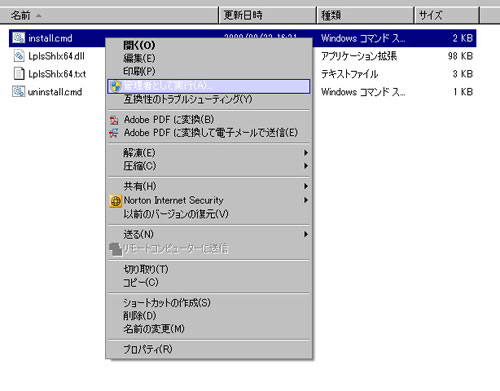
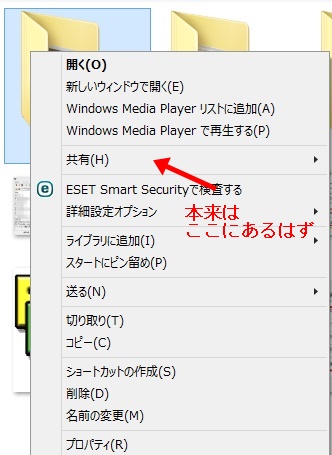
Lhaplusで右クリックしても 圧縮 解凍 のメニューがでない場合の対策方法 ネムブロ
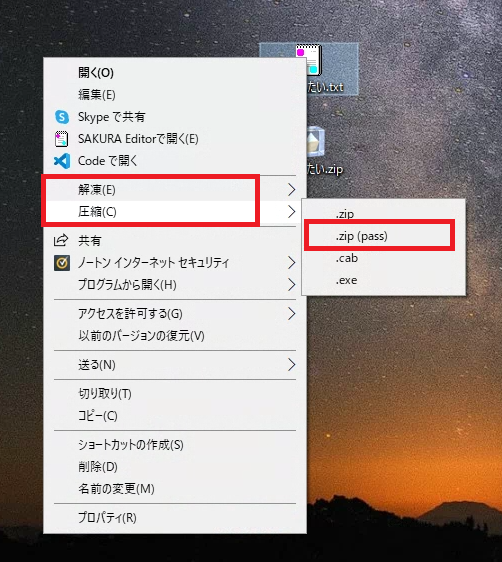
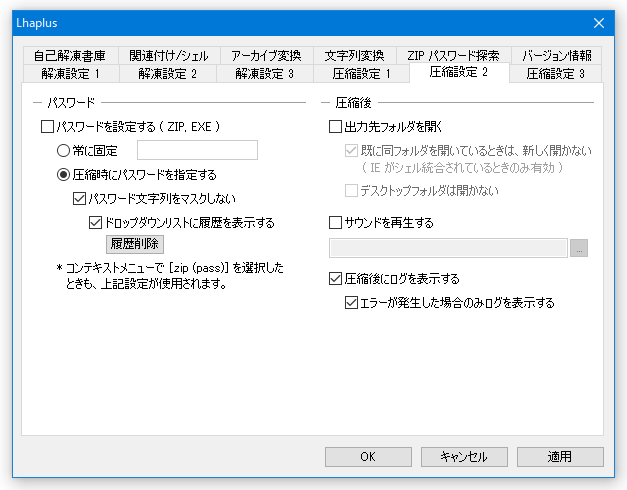
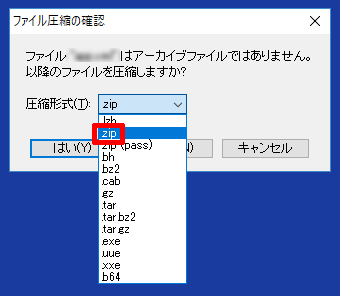
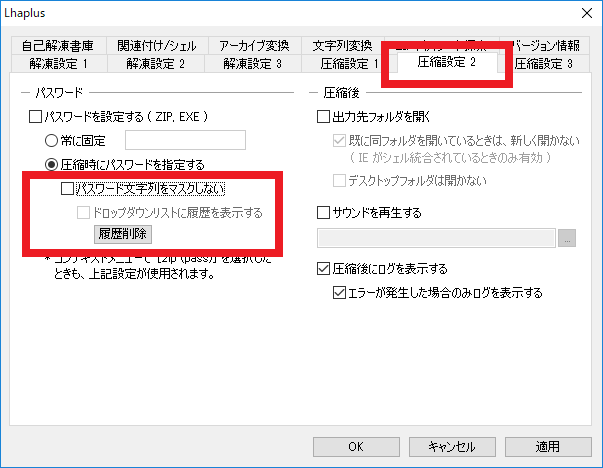
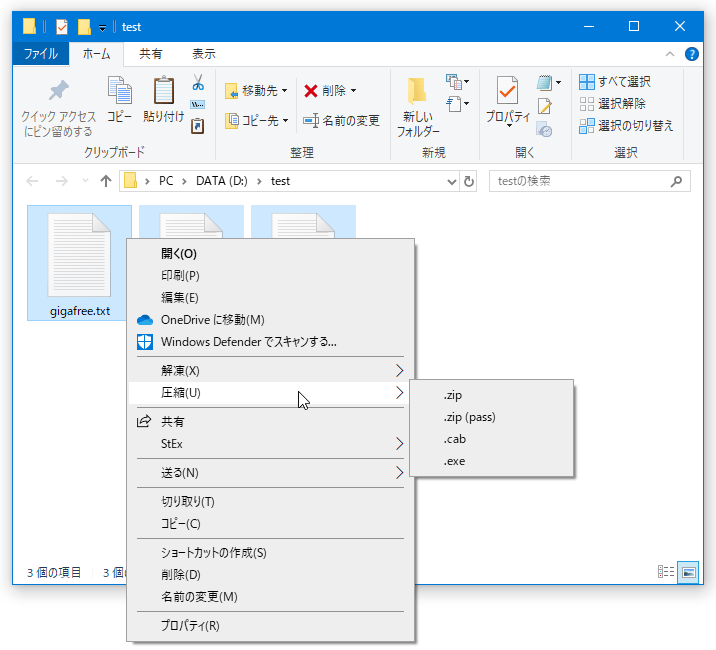
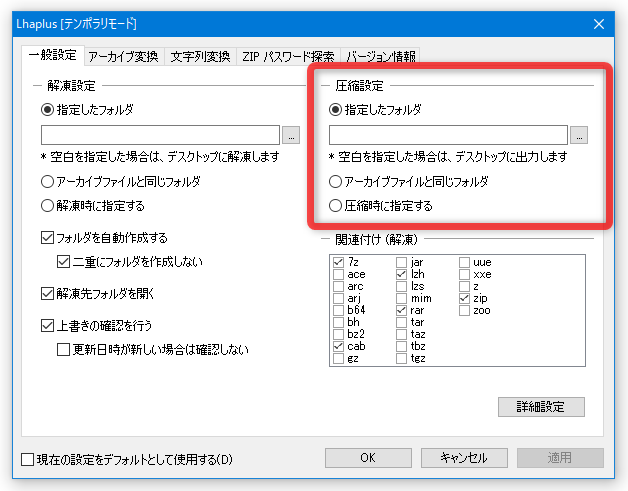
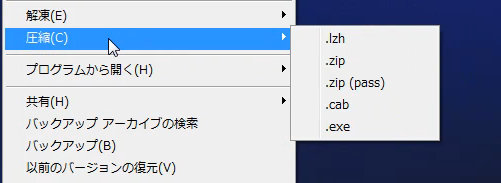
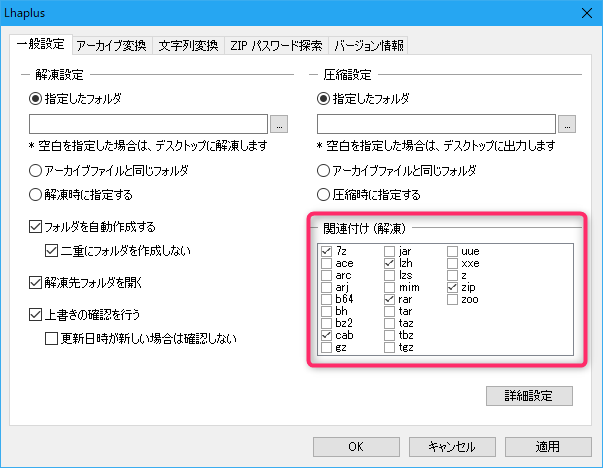
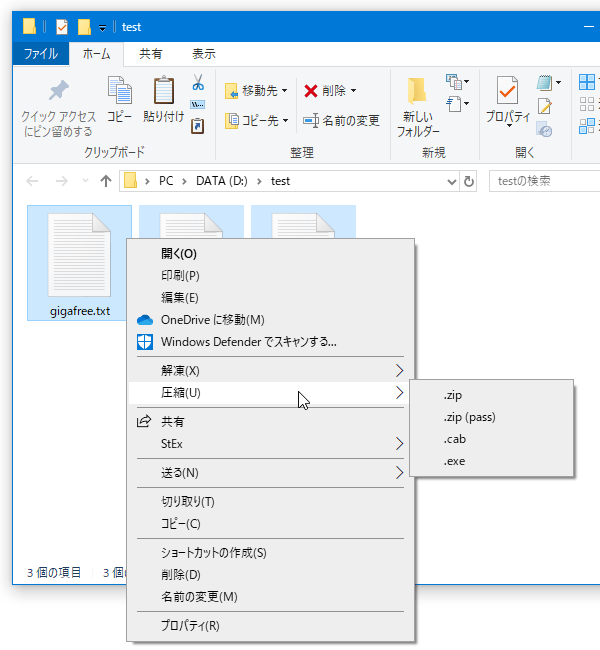
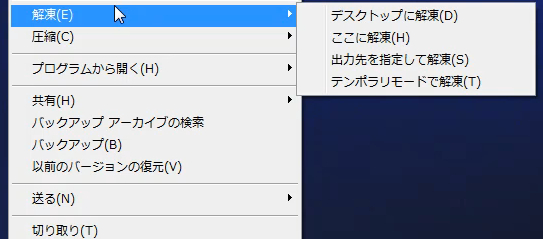
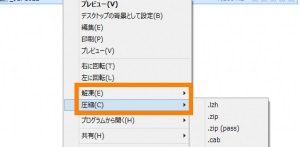
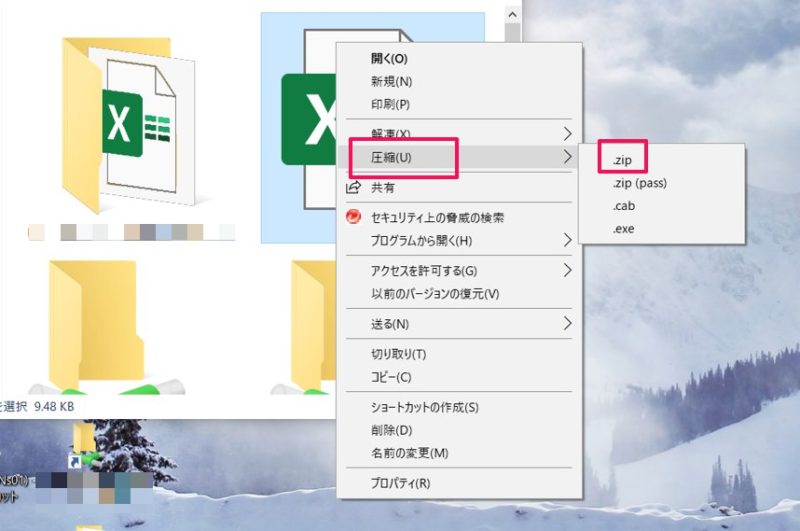
VBAでZIP圧縮と解凍を行う方法 VBAの標準機能にはZIPファイル関連の機能がありません。 無いのであればなんらかの別の方法で行うことになります。 具体的には以下が挙げられます。 PowerShellの圧縮、解凍コマンドを利用する。 7Zipなどの外部ライブラリを Lhaplus(ラプラス)アイコンにドラッグ&ドロップで解凍。 圧縮したいファイルを右クリックしてコンテキストメニューから圧縮 解凍したいファイルを右クリックしてコンテキストメニューから解凍 解凍設定 圧縮設定 解凍設定1(解凍先フォルダ
Lhaplus コマンド 圧縮 複数ファイル
Lhaplus コマンド 圧縮 複数ファイル- powershellからLhaplus呼出し、tmp1ディレクトリを圧縮し、 C\tmp2配下へ圧縮したtmp2zipというファイル名にて圧縮して移動させたいです。 ご教示お願いいたします。 質問への追記・修正依頼 回答 1 件 並び替え Lhaplusのコマンドライン引数についてはご存知 ホーム IT windows バッチでLhaplusによる指定フォルダ配下のフォルダ圧縮 18/7/7 19/4/27 IT, windows バッチ ツイート 0 自宅で仕事していたときに、 指定したフォルダ配下のフォルダ全部圧縮したい! ということがありました。 普段はLhaplusを使用しているので、 これをwindows バッチで一撃で行うときに書いたプログラムを紹介します。 sample1 1 2 3 4 set / p

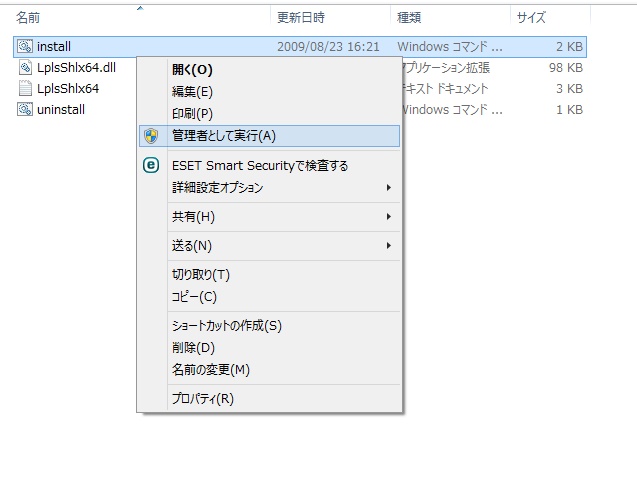
Lhaplusの圧縮 解凍メニューがコンテキスト 右クリック メニューに表示されない 解決
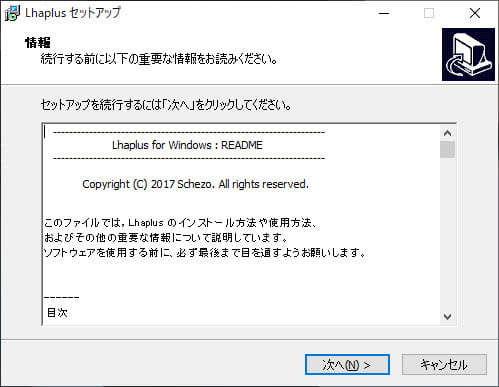
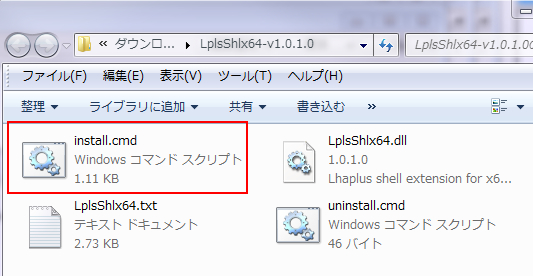
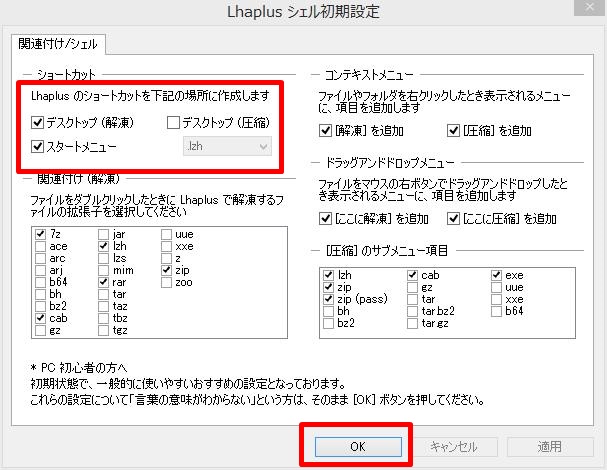
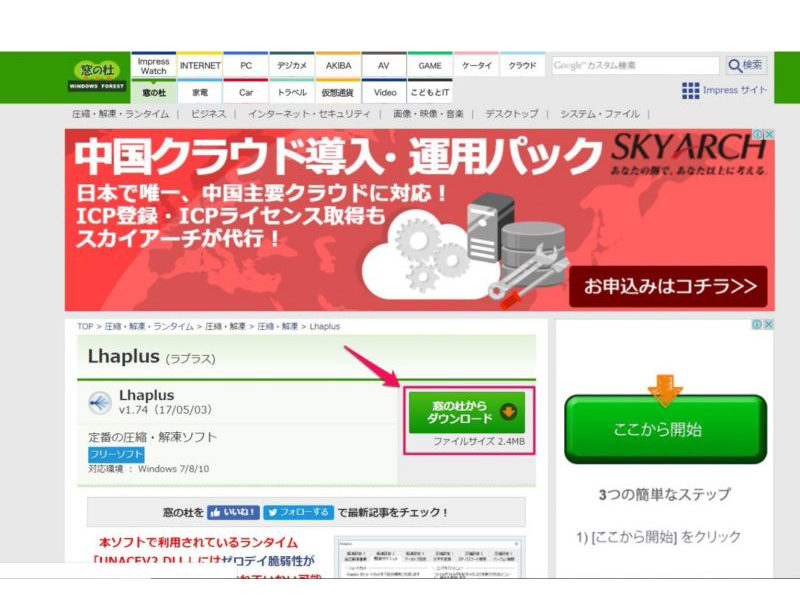
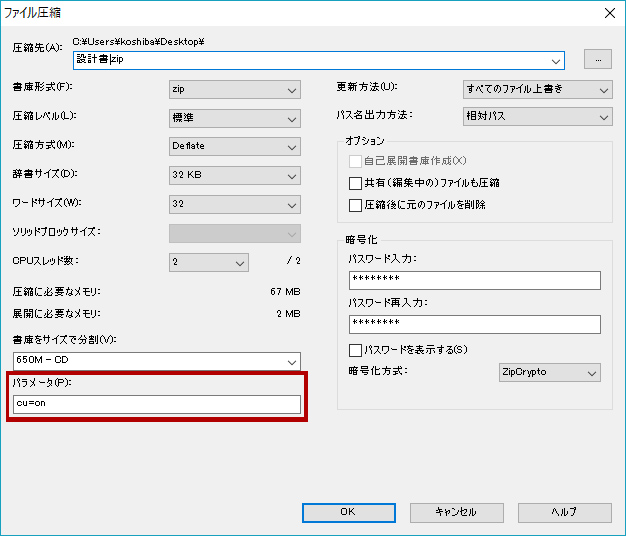
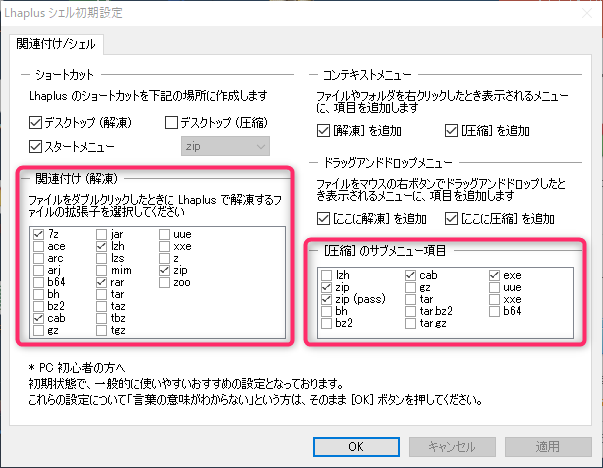
Lhaz (ラズ)は、7ZやRARなどの多様な圧縮形式とパスワード付きファイルの圧縮・解凍・閲覧できる無料のツールです。 Lhazの特徴は「実行時の動作をユーザーが選択できる」点です。 ファイル指定後、圧縮・解凍と閲覧のいずれをするのか、圧縮・解凍の「OK」をクリックします。 最初に「Lhaplus シェル初期設定」画面が表示されます。 ここではLhaplusの「ショートカットの作成場所」、「解凍するファイルの種類」、「右クリックのメニューに追加」、「マウスの右ボタンでドラッグアンドドロップしたときのメニュー」、「圧縮のサブメ Lhaplusの実行ファイルである Lhaplusexe がどこのディレクトリにあるか確認します。 コマンドは、パスが通ってない場合、フルパスで指定する必要があります。 デフォルトの設定でインストールしているなら、以下の場所にあると思います。 ファイルの
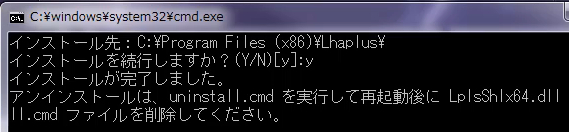
Lhaplusの説明にはコマンドラインからも操作可能とあるのですが、 実際のやり方がヘルプを見ても見つかりませんでした。 本掲示板でも > 651 Lhaplusでの圧縮方法(コマンドラインで) に上がっているのですが、それ以降のやりとりがありませんでした。 ってな具合で長いタイトルが完成して喜んでます。 今日はLhaplusを個人レベルで理解したので、アウトプットしてみます。ただ、Lhaplusを実行するにはカレントをインストールしたLhaplusディレクトリに移動して、 Lhaplusexeで起動します。 今回は圧縮なので、以下に簡単に書き方を表記 Lhaplusexe Lhaplus にはコマンドライン引数が用意されている。 以下の記事あたりを参考にしながら、とりあえず作れた。 参考: Lhaplusのコマンド(引数)を理解し、Windowsでの圧縮作業の自動(効率)化をはかってみた ウエンのITスペシャリストへの道〜虎の巻〜
Lhaplus コマンド 圧縮 複数ファイルのギャラリー
各画像をクリックすると、ダウンロードまたは拡大表示できます
 |  |  |
 |  |  |
 |  | |
「Lhaplus コマンド 圧縮 複数ファイル」の画像ギャラリー、詳細は各画像をクリックしてください。
 |  |  |
 |  |  |
 | |  |
「Lhaplus コマンド 圧縮 複数ファイル」の画像ギャラリー、詳細は各画像をクリックしてください。
 |  |  |
 |  |  |
 |  |  |
「Lhaplus コマンド 圧縮 複数ファイル」の画像ギャラリー、詳細は各画像をクリックしてください。
 |  | |
 |  | |
 |  |  |
「Lhaplus コマンド 圧縮 複数ファイル」の画像ギャラリー、詳細は各画像をクリックしてください。
 |  |  |
 | |  |
 |  |  |
「Lhaplus コマンド 圧縮 複数ファイル」の画像ギャラリー、詳細は各画像をクリックしてください。
 |  |  |
 |  |  |
 |  |  |
「Lhaplus コマンド 圧縮 複数ファイル」の画像ギャラリー、詳細は各画像をクリックしてください。
 |  |  |
 |  |  |
 |  |  |
「Lhaplus コマンド 圧縮 複数ファイル」の画像ギャラリー、詳細は各画像をクリックしてください。
 |  |  |
 |  |  |
 |  |  |
「Lhaplus コマンド 圧縮 複数ファイル」の画像ギャラリー、詳細は各画像をクリックしてください。
 |  |  |
 |  |  |
 | ||
「Lhaplus コマンド 圧縮 複数ファイル」の画像ギャラリー、詳細は各画像をクリックしてください。
 |  | |
 |  | |
 |  |  |
「Lhaplus コマンド 圧縮 複数ファイル」の画像ギャラリー、詳細は各画像をクリックしてください。
 |  |  |
 |  | |
 |  |  |
「Lhaplus コマンド 圧縮 複数ファイル」の画像ギャラリー、詳細は各画像をクリックしてください。
 |  | |
 |
以上、Lhaplusのオプションの中でも最もベーシックな4項目のカスタマイズについて紹介しました。 書庫の展開(解凍)先フォルダ 書庫の作成(圧縮)先フォルダ 書庫ファイルの命名規則 LZH形式での書庫作成 ベーシックなだけに、この4つをカスタマイズ INPUT 今回、圧縮するファイルが格納されたフォルダです。 INPUTフォルダには以下のファイルが格納されています。 では、batファイルを実行してスクリプトの動作を確認していきます。 ZIP_SCRIPT_STARTbatを実行すると以下の画面が表示されます。 batファイル
Incoming Term: lhaplus コマンド 圧縮, lhaplus コマンド 圧縮 複数ファイル, lhaplus コマンド 圧縮 ファイル名, lhaplus コマンド 圧縮 パスワード, lhaplus コマンド 圧縮 上書き, lhaplus フォルダ 圧縮 コマンド, windows 圧縮 コマンド lhaplus,
コメント
コメントを投稿